Praktisches Tutorial
Erstelle einen funktionierenden 2D-zu-3D-Modell-KI-Workflow
Dieser Leitfaden zur 2D-zu-3D-Modell-KI behandelt die Bildvorbereitung, Generierung, Prüfung, Bereinigung und den Export, damit du mit weniger Überraschungen von einem Referenzbild zu einem nutzbaren Asset gelangst.
- 5 Schritte
- Vom Bild zum Export
- 1 Ansicht
- Funktioniert mit einer klaren Referenz
- 3 Prüfungen
- Geometrie, Materialien und Maßstab
Zentraler Workflow
Schritte mit Nummerierung
Betrachte die Generierung als ersten Durchlauf, nicht als fertiges Asset. Diese Schritte halten den Prozess vorhersehbar und erleichtern die Fehlersuche.
-
1
Referenz vorbereiten
Wähle ein scharfes Bild mit einem Hauptmotiv, sichtbaren Kanten und wenig visueller Unordnung. Ein neutraler Hintergrund, gleichmäßige Beleuchtung und eine Dreiviertelansicht liefern dem Modell in der Regel klarere Informationen zur Form. Schneide irrelevante Objekte heraus und vermeide starke Schatten, die mit Geometrie verwechselt werden können.
-
2
Erstes Modell generieren
Lade das vorbereitete Bild hoch und beschreibe das Objekt in klarer, konkreter Sprache. Erwähne das Motiv, die ungefähren Proportionen, wichtige Öffnungen und den vorgesehenen Verwendungszweck. Halte den ersten Prompt fokussiert; zu viele Stilvorgaben auf einmal können die Zuverlässigkeit der Silhouette beeinträchtigen.
-
3
Prüfen, verfeinern und exportieren
Drehe das Ergebnis, bevor du es aus dem ursprünglichen Kamerawinkel beurteilst. Prüfe die Rückseite, Unterseite, dünnen Teile, Symmetrie, Nähte und Materialgrenzen. Generiere das Modell erneut, wenn die Silhouette nicht stimmt, und verwende anschließend einen 3D-Editor für kleinere Reparaturen, Maßstabsprüfungen, UV-Arbeiten, Beleuchtung und den finalen Export.
-
4
In der Zielanwendung validieren
Öffne die exportierte Datei dort, wo sie tatsächlich verwendet wird. Vergewissere dich, dass das Format korrekt geladen wird, Texturen vorhanden sind, die Normalen in die richtige Richtung zeigen und die Polygonanzahl für die Szene, den Produkt-Viewer, die Game-Engine oder den Drucker angemessen ist.
Bevor du beginnst
Voraussetzungen
Ein wenig Vorbereitung hat mehr Einfluss als ein langer Prompt. Verwende diese Checkliste, bevor du ein Bild durch einen KI-Modellgenerator schickst.
-
Ein Hauptmotiv ist klar vom Hintergrund getrennt
ErforderlichEntfernen Sie zusätzliche Objekte, Personen, Beschriftungen und ablenkende Szenerien.
-
Die Referenz zeigt das Objekt aus einem nützlichen Blickwinkel
ErforderlichEine Dreiviertelansicht zeigt oft mehr Tiefe als eine flache Frontalansicht.
-
Kanten und wichtige Merkmale sind sichtbar
ErforderlichÖffnungen, Griffe, Beine, Rippen und dünne Teile benötigen ausreichend Kontrast.
-
Das Bild ist scharf genug für eine genaue Prüfung
ErforderlichUnschärfe und Komprimierung verbergen die Merkmale, die der Generator benötigt.
-
Ein Zielformat wurde ausgewählt
ErforderlichEntscheiden Sie, ob das Ergebnis für einen Browser, Blender, Unity, einen Produkt-Viewer oder einen Drucker bestimmt ist.
-
Eine zweite Referenzansicht ist verfügbar
OptionalZusätzliche Ansichten können bei schwierigen Objekten hilfreich sein, aber ein sauberes Einzelbild ist ein guter Ausgangspunkt.
-
Eine grundlegende 3D-Bearbeitungssoftware ist verfügbar
OptionalVerwenden Sie sie für Maßstab, Topologie, Materialien, Beleuchtung und Reparaturen, anstatt zu erwarten, dass die Generierung jedes Detail löst.
Qualitätskontrolle
Häufige Fehler und Lösungen
Die meisten schwachen Ergebnisse entstehen durch mehrdeutige Eingaben oder dadurch, dass nur die Vorderansicht beurteilt wird. Wenn der erste Durchlauf fehlschlägt, identifizieren Sie den konkreten Fehler, anstatt alles auf einmal zu ändern.
Visuelle Prüfung
Fortgeschrittene Tipps
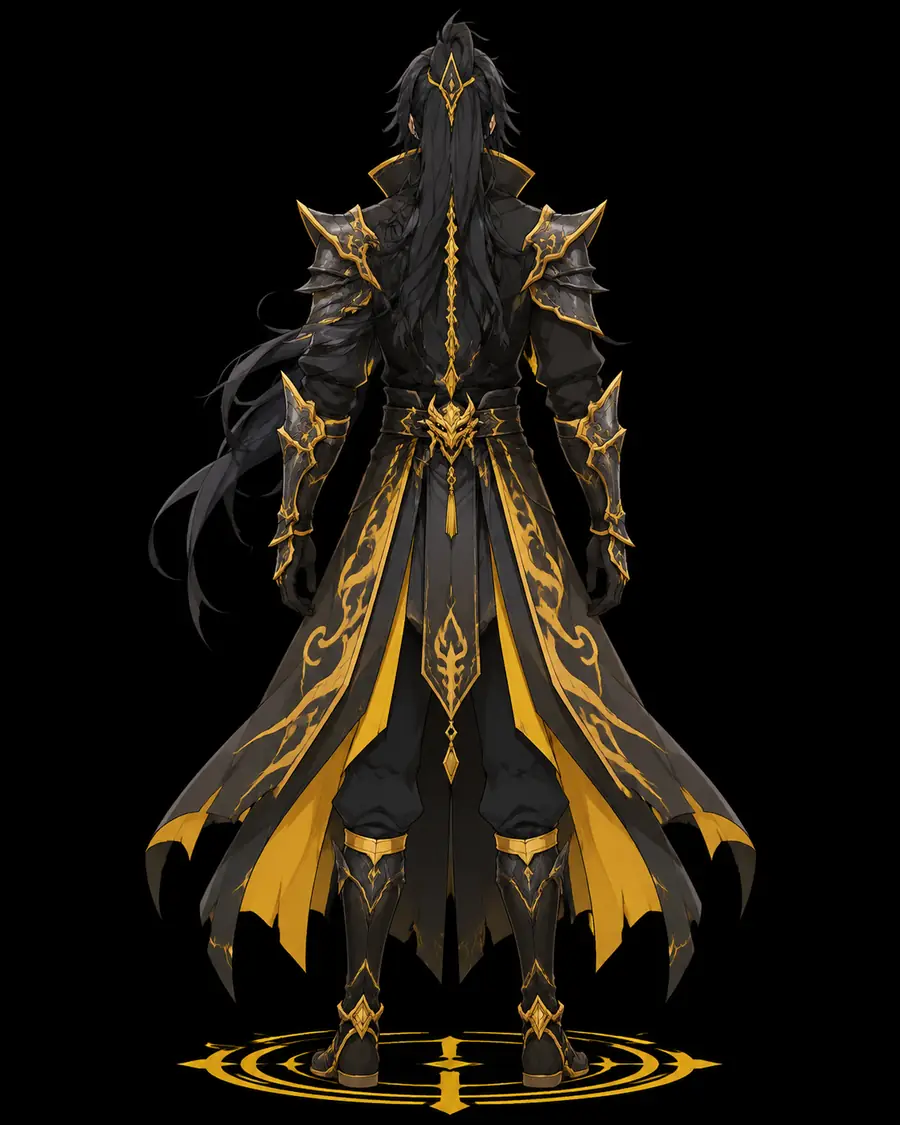
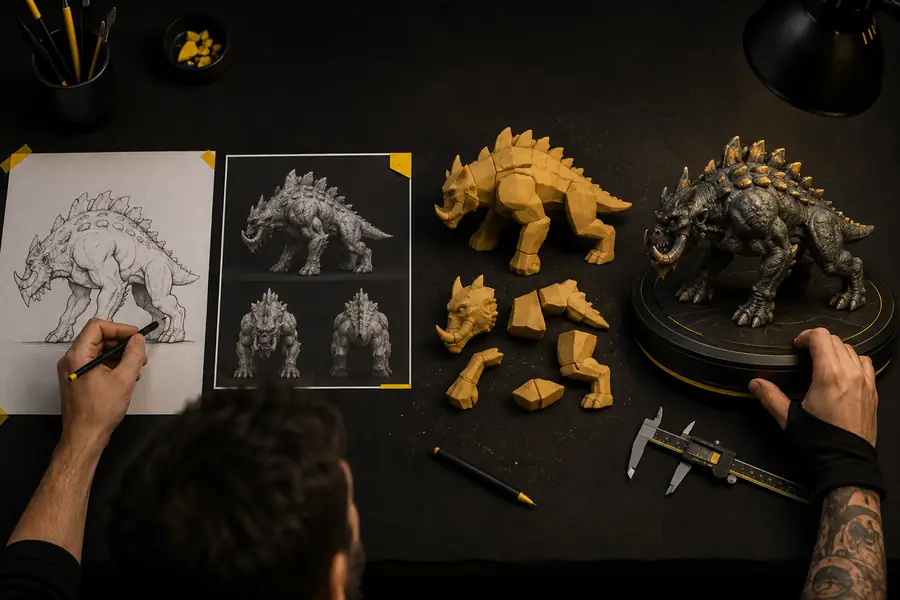
Vergleichen Sie Quelle und Ergebnis zuerst anhand der Silhouette und anschließend anhand der Oberflächendetails. Ein visuell ansprechendes Rendering kann weiterhin fehlende Geometrie oder falsche Proportionen verbergen.
- 2D-Referenz
- KI-3D-Ergebnis
Verwenden Sie für die Vorher-Nachher-Prüfung einen passenden Kamerawinkel. Wenn Umriss, große negative Räume und Kontaktpunkte übereinstimmen, ist das Modell bereit für eine gezielte Nachbearbeitung. Stimmen sie nicht überein, generieren Sie es mit einer besseren Referenz neu, anstatt die falsche Form zu verfeinern.
Erwartungen festlegen
Tutorial-FAQ
Die KI-Rekonstruktion eignet sich zum Erarbeiten von Ideen und zum Erstellen einer soliden Ausgangsbasis, kann jedoch keine Informationen wiederherstellen, die das Bild nie zeigt.
-
Kann ein Bild das gesamte Objekt zeigen?
Nein. Verdeckte Oberflächen, die Rückseite, die Unterseite und die interne Struktur werden anhand visueller Muster abgeleitet, anstatt aus Belegen rekonstruiert zu werden.
LösungStellen Sie, sofern verfügbar, zusätzliche Ansichten bereit oder vereinfachen Sie das Asset, damit nicht sichtbare Bereiche während der Nachbearbeitung gezielt gestaltet werden.
-
Wird das generierte Mesh produktionsbereit sein?
Nicht immer. Ein Ergebnis kann eine ungleichmäßige Dichte, verzogene Polygone, schwebende Fragmente, nicht-mannigfaltige Bereiche oder eine schwache Topologie um schmale Merkmale herum enthalten.
LösungÜberprüfen Sie das Mesh in einem 3D-Editor, entfernen Sie Artefakte, berechnen Sie die Normalen neu, führen Sie bei Bedarf eine Retopologie durch und testen Sie es in der Zielanwendung.
-
Behält der Workflow exakte Abmessungen bei?
Nein. Ein einzelnes Referenzbild liefert selten einen zuverlässigen Maßstab, und die Perspektive kann Proportionen größer oder kleiner erscheinen lassen, als sie tatsächlich sind.
LösungMessen Sie ein bekanntes Merkmal, legen Sie die Modelleinheiten manuell fest und überprüfen Sie die endgültigen Abmessungen vor der Fertigung, Simulation oder Integration in eine Engine.
-
Kann KI jedes Material und jedes Texturdetail reproduzieren?
Sie kann Oberflächenfarbe und Rauheit vorschlagen, aber Texte, Logos, transparente Teile, reflektierende Oberflächen und feine Muster können verschwommen oder falsch platziert sein.
LösungBetrachte generierte Materialien als Entwurf und ersetze anschließend wichtige Beschriftungen, Texturen und physikalisch empfindliche Oberflächen von Hand.
-
Wie lässt sich ein schwaches Ergebnis am besten verbessern?
Ändere jeweils nur eine Variable: Verbessere den Bildausschnitt, vereinfache den Hintergrund, wähle einen klareren Blickwinkel oder beschreibe die wesentliche Form präziser.
LösungSpeichere jede Version und vergleiche die Silhouetten, bevor du den nächsten Verfeinerungsschritt auswählst.