Mesh-Konvertierung

Ein praxisnaher STL-zu-FBX-Workflow für 3D-Assets

Nutzen Sie diesen STL-zu-FBX-Leitfaden, um ein trianguliertes Mesh in ein Format zu übertragen, das sich besser für Animationen, den Szenenaufbau und gängige Content-Pipelines eignet. Die Konvertierung erhält die Geometrie und macht zugleich die nächsten Prüfschritte deutlich.

1 Datei
pro Konvertierungs-Workflow
3 Prüfungen
für Geometrie und Maßstab
FBX-Ausgabe
für vielseitigere Szenen-Tools

A/B-Tabelle der strukturellen Unterschiede

Das passende Zielformat hängt davon ab, was Sie nach der Konvertierung benötigen. Diese gängigen Workflows zeigen, wann eine FBX-Ausgabe nützlich ist und welche benachbarte Formatroute besser geeignet sein könnte.

Game-Asset-Künstler

Ein gescanntes oder gedrucktes Mesh muss zusammen mit anderen Produktions-Assets in eine Szene integriert werden.

Verwenden Sie FBX als Übergabeformat und prüfen Sie anschließend Maßstab, Normalen und Pivot-Position in der Ziel-Engine.

GLB in OBJ
Animations-Generalist

Eine statische STL-Oberfläche muss bereinigt werden, bevor sie geriggt oder animiert werden kann.

Konvertieren Sie zunächst, führen Sie bei Bedarf Retopologie durch und verwenden Sie FBX als Austauschschritt für die Szene.

FBX in GLB

CAD-zu-Visualisierung-Anwender

Ein Solid-Model-Export muss für Präsentationsarbeiten in ein DCC-Paket übertragen werden.

Bleiben Sie realistisch: Das Mesh wird übertragen, aber die CAD-Historie und parametrischen Features nicht.

OBJ in GLB

Referenz-Creator

Das Ausgangsasset liegt als Bild und nicht als Polygonnetz vor.

Erzeuge oder bereite zuerst ein 3D-Asset vor und wähle anschließend einen szenentauglichen Exportweg.

Bild zu glb

Was bei der Konvertierung verloren geht

STL und FBX beschreiben sehr unterschiedliche Bereiche eines 3D-Workflows. Dieser Vergleich zeigt, was direkt übernommen werden kann und was repariert oder neu erstellt werden muss.

1

Hauptzweck

STL-Eingabe

Kompakte Oberflächengeometrie für die Fertigung und den Mesh-Austausch

FBX-Ausgabe

Szenenaustausch für Meshes, Transformationen, Kameras und Animationsdaten

2

Geometrie

STL-Eingabe

In der Regel eine einzelne triangulierte Oberfläche

FBX-Ausgabe

Polygonnetze mit objektbezogener Szenenstruktur

3

Einheiten

STL-Eingabe

Enthält häufig keine verlässlichen Einheitenmetadaten

FBX-Ausgabe

Kann Informationen zum Szenenmaßstab enthalten, aber die Interpretation variiert je nach Software

4

Materialien

STL-Eingabe

Keine Standardmaterial-, Textur- oder Shaderdaten

FBX-Ausgabe

Kann auf Materialien und Texturen verweisen, sofern diese bereitgestellt werden

5

Vertexfarben

STL-Eingabe

Nicht in allen STL-Workflows konsistent unterstützt

FBX-Ausgabe

Werden möglicherweise nur beibehalten, wenn der Konverter und das Ziel sie unterstützen

6

Animation

STL-Eingabe

Keine Knochen, kein Skinning, keine Kameras oder Keyframes

FBX-Ausgabe

Unterstützt animationsbezogene Szenendaten, wobei aus STL allein keine erstellt werden

7

Topologie

STL-Eingabe

Dreiecke können dicht, ungleichmäßig oder schlecht organisiert sein

FBX-Ausgabe

Spiegelt weiterhin die Quelltopologie wider, sofern keine separate Retopologisierung durchgeführt wird

8

Volumen- oder CAD-Historie

STL-Eingabe

Nicht enthalten; STL ist bereits eine Oberflächenapproximation

FBX-Ausgabe

Wird durch die FBX-Konvertierung nicht wiederhergestellt

der Tool-Block

Eine nützliche Vorher-Nachher-Prüfung ist visueller Natur und nicht nur eine Änderung des Dateinamens. Vergleichen Sie die Quelloberfläche mit dem konvertierten Mesh, bevor Sie eine größere Produktionsszene öffnen.

  • STL-Quellnetz
  • FBX-Szenennetz

Die Ausgabe sollte die Gesamtsilhouette und die wichtigsten Öffnungen beibehalten. Kleine Lücken, umgedrehte Flächen, ein unerwarteter Maßstab oder ein verschobener Ursprung sind Gründe, anzuhalten und dies zu überprüfen, bevor Sie fortfahren.

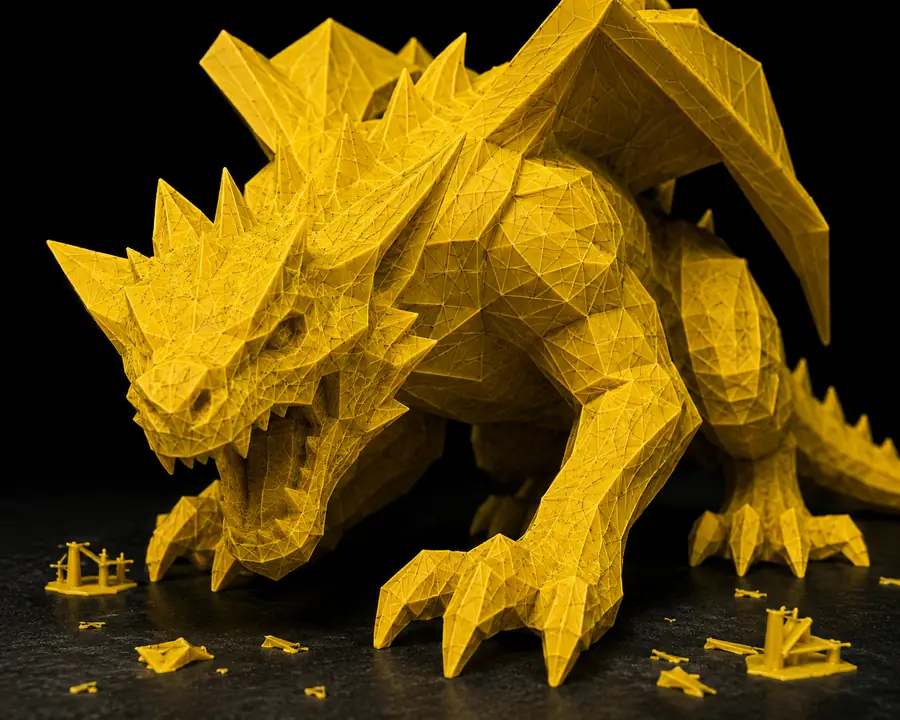
Triangulierte STL-Oberfläche vor der Konvertierung
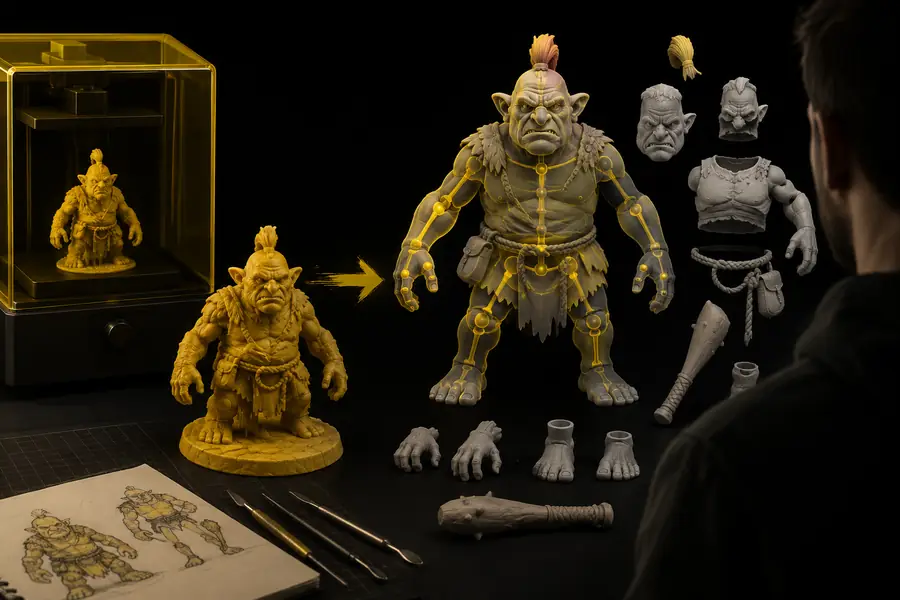
Konvertiertes FBX-Mesh als Szenen-Asset angezeigt

Halten Sie diese verwandten Konvertierungswege griffbereit, wenn sich die Quelle oder das Ziel ändert. Jeder Weg behandelt eine andere Übergabe, statt so zu tun, als würden sich alle 3D-Formate gleich verhalten.

Hinweise zur Konvertierung

Eine STL-zu-FBX-Konvertierung ändert den Container und die Szenenkompatibilität, nicht die zugrunde liegende Qualität des Quellnetzes. Berücksichtigen Sie diese Einschränkungen, bevor Sie das Asset als produktionsbereit einstufen.

  • Kann keine Animation erstellen

    Eine STL-Datei enthält keine Knochen, Skin-Gewichte, Keyframes oder Rig-Steuerungen, daher bleibt die FBX-Ausgabe statisch.

    WorkaroundRiggen und gewichten Sie das Netz nach der Überprüfung der Topologie in einer DCC- oder Animationssoftware.

  • Kann Materialien oder Texturen nicht wiederherstellen

    STL enthält im Allgemeinen nur Geometrie. Durch die Konvertierung können keine UVs, Texturkarten, Shader oder eine physikalisch genaue Oberflächenerscheinung erzeugt werden.

    WorkaroundErstellen Sie nach der Konvertierung UVs und weisen Sie Materialien zu, oder verwenden Sie ein Quellformat, das bereits Darstellungsdaten enthält.

  • Kann fehlerhafte Topologie nicht automatisch reparieren

    Löcher, nichtmannigfaltige Kanten, dichtes Scanrauschen, umgedrehte Normalen und lange, schmale Dreiecke können im FBX-Netz bestehen bleiben.

    WorkaroundFühren Sie eine Netzprüfung und -reparatur durch und retopologisieren oder dezimieren Sie das Netz anschließend für den vorgesehenen Verwendungszweck.

  • Kann den Maßstab nicht in jeder Anwendung garantieren

    STL-Einheitenkonventionen und FBX-Importeinstellungen variieren, daher kann eine korrekt konvertierte Datei dennoch zu groß oder zu klein erscheinen.

    LösungLegen Sie eine bekannte Referenzdimension fest und überprüfen Sie Einheiten, Transformationen und die Position des Drehpunkts in der Zielsoftware.