Blender-Beleuchtungsleitfaden
Ein praktischer Workflow zum Hinzufügen von Beleuchtung in Blender für 3D-Modelle
Egal, ob dein Asset aus Tripo 3D stammt oder von Hand modelliert wurde: Das richtige Licht-Setup bringt die Form zur Geltung, verbessert die Materialien und erleichtert die Beurteilung einer fertigen Szene. Beginne mit dem Pfad, der zu deinem Output passt.
- 2
- Beleuchtungspfade
- 3
- Letzte Prüfungen
- 1
- Wiederholbares Setup
Wähle deinen Weg
Entscheide, in welchem Fall du dich befindest
Die Beleuchtungsentscheidungen für ein einzelnes Produktrendering unterscheiden sich von denen für eine animierte oder Echtzeit-Szene. Wähle einen Weg, bevor du Lampen verschiebst, damit jede Anpassung einen Zweck erfüllt.
-
1
Bestimme das Betrachtungsziel
Entscheide, ob du ein sauberes Standbild, einen Turntable, eine filmische Animation oder eine spielbereite Vorschau benötigst. Dein Ziel bestimmt, wie viel Kontrast, Schattenbewegung und Render-Konsistenz du verwenden kannst.
-
2
Erstelle ein einfaches Key-Setup
Beginne mit einem großen Key-Licht, das oberhalb und seitlich des Modells platziert wird. Beurteile die Richtung des Hauptschattens, bevor du Fülllicht, Rim-Light, Farbe oder Effekte hinzufügst.
-
3
Verfeinere, ohne die Form zu verbergen
Füge nur die Lichter hinzu, die ein sichtbares Problem lösen. Überprüfe Silhouette, Materialreaktion, Kontaktschatten und Hintergrund getrennt, anstatt ein helleres Bild anzustreben.
Bevor du beginnst
Pfad A: Studio-Beleuchtung für ein Standbild-Rendering
Verwende diesen Pfad für ein Portfolio-Bild, eine Produktpräsentation, ein Referenzblatt oder jedes Bild, bei dem du die Kamera kontrollierst und Zeit für die Abstimmung der Szene aufwenden kannst.
-
Eine Blender-Szene mit korrekt skaliertem und ausgerichtetem Modell
ErforderlichWende Transformationen an, wenn Skalierung oder Rotation unerwartetes Schattenverhalten verursacht.
-
Eine Kamera mit bereits ausgewähltem finalem Bildausschnitt
ErforderlichDie Beleuchtung sollte die Komposition unterstützen, die du tatsächlich rendern wirst, und nicht einen vorübergehenden Viewport-Winkel.
-
Ein neutraler Welthintergrund oder eine Umgebungsbeleuchtung mit geringer Intensität
ErforderlichHalte die Umgebung zurückhaltend, während du das Hauptlicht einrichtest.
-
Ein großes Flächenlicht für die primäre Beleuchtung
ErforderlichEine breite Lichtquelle erzeugt weichere und besser lesbare Schatten als eine kleine Punktlichtquelle.
-
Ein zweites, schwächeres Fülllicht oder ein Reflektor
OptionalVerwende es nur, wenn die Schattenseite wichtige Forminformationen verliert.
-
Ein separates Kanten- oder Rücklicht
OptionalFüge es hinzu, wenn die Silhouette mit dem Hintergrund verschmilzt, insbesondere bei dunklen Modellen.
-
Materialvorschauen oder Test-Renderings mit niedriger Auflösung
ErforderlichSchnelle Vorschauen erleichtern den Vergleich von Beleuchtungsänderungen, ohne auf ein finales Rendering warten zu müssen.
Workflow fortsetzen
Pfad B: Beleuchtung für Animationen und Echtzeitszenen
Bei Animationen, Turntable-Ansichten, Unity-Vorschauen oder interaktiven Präsentationen solltest du eine stabile Belichtung und vorhersehbare Schatten gegenüber einem dramatischen Effekt in einem einzelnen Bild priorisieren.
Eine kurze Geschichte
Letzte Prüfung
Moderne Beleuchtungs-Workflows in Blender sind aus Konventionen der physischen Studiofotografie, Offline-Rendering und Echtzeitbeschränkungen entstanden. Diese Geschichte erklärt, warum ein einfaches, geschichtetes Setup weiterhin zuverlässig ist.
-
Die Dreipunktbeleuchtung im Studio wird zu einer gemeinsamen Bildsprache
Key-, Fill- und Rim-Lichter boten Künstlern eine wiederholbare Methode, Formen zu beschreiben und ein Motiv vom Hintergrund abzuheben. Dieses Muster funktioniert weiterhin gut für isolierte 3D-Assets.
-
Physikalisch basiertes Rendering verändert die Erwartungen an Materialien
Als Shader begannen, realistischer auf Licht zu reagieren, mussten Künstler Rauheit, Reflexionen und die Energiebalance beurteilen, anstatt Helligkeit als rein künstlerischen Regler zu behandeln.
-
HDR-Umgebungen machen glaubwürdige Beleuchtung zugänglich
Bildbasierte Beleuchtung fügte natürliche Reflexionen und weiche Umgebungsfarben mit weniger manuellen Lampen hinzu. Sie ist nützlich für den Kontext, aber ein kontrolliertes Key-Licht bleibt für eine klare Form wertvoll.
-
Ein Asset kann mehrere Beleuchtungsziele benötigen
Ein Modell kann in einem Hero-Render, einem Turntable, einer Game-Engine und einem Produkt-Viewer erscheinen. Eine konsistente Belichtung und gut lesbare Schatten sind wichtiger als ein einzelnes spektakuläres Setup.
Vergleiche das Ergebnis
FAQ zum Tutorial
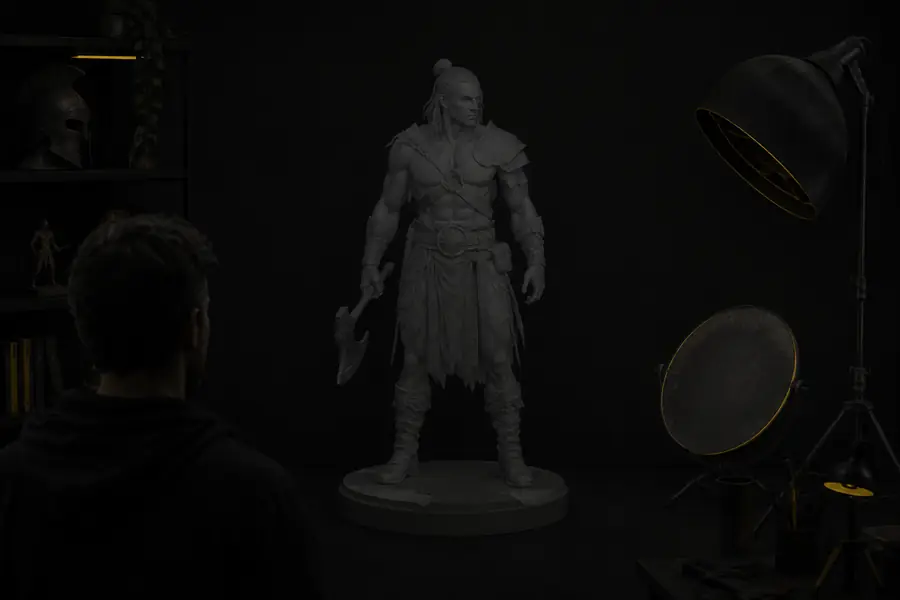
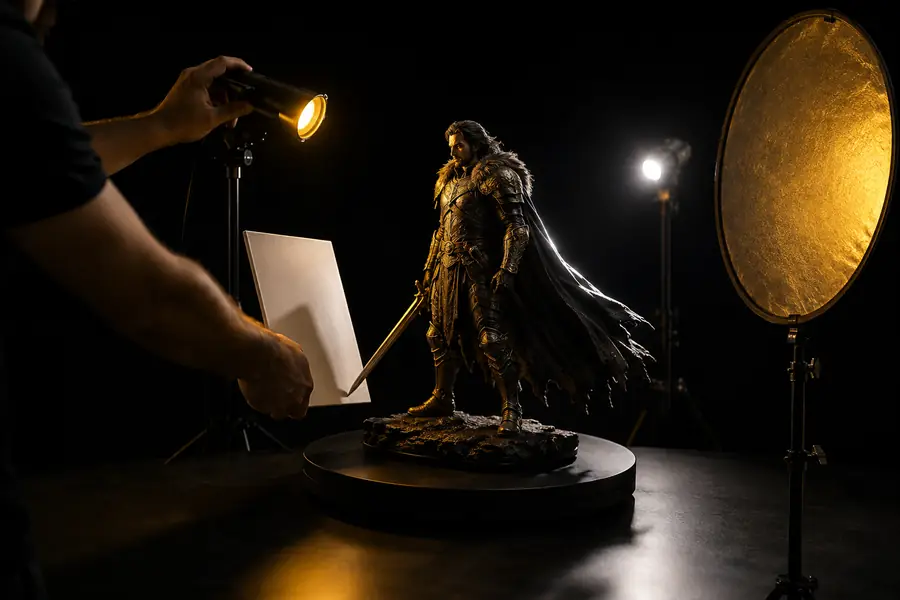
Verwende die Vorher-nachher-Ansicht als Diagnosewerkzeug, nicht nur als ästhetischen Vergleich. Ein gutes Setup sollte das Modell leichter lesbar machen, ohne seine Geometrie oder Materialien zu verändern.
- Vorher: unkontrolliertes Licht
- Nachher: geschichtetes Licht
Warum sieht mein Modell immer noch flach aus? Beginne damit, das Key-Licht zu verschieben, anstatt jedes Licht zu verstärken. Flachheit entsteht oft durch ein Licht, das zu nah an der Kamera platziert ist, einen zu hellen Welthintergrund oder Materialien mit zu wenig Variation bei der Rauheit. Sollte ich ein HDRI oder Lampen verwenden? Verwende ein HDRI für natürliche Umgebungsreflexionen und eine Lampe für eine gezielte Richtung und Schattenkontrolle; die Kombination aus beidem ist oft flexibler. Wie viele Lichter benötige ich? Ein gut platziertes Area-Licht reicht für den Anfang aus. Füge Fill- oder Rim-Beleuchtung nur hinzu, wenn ein bestimmter Teil des Modells verschwindet. Warum sind meine Schatten zu hart? Vergrößere die Größe des Area-Lichts, bewege es weiter weg und erhalte dabei die Helligkeit, oder füge ein zurückhaltendes Fill-Licht hinzu. Vermeide es, alle Schatten zu entfernen, da Kontakt- und Wurfschatten dazu beitragen, das Modell zu verankern.
Kenne die Grenzen
Was diese Beleuchtungsmethode nicht leisten kann
Beleuchtung verbessert die Darstellung, kann aber nicht jedes Problem eines 3D-Assets beheben. Unterscheide Beleuchtungsprobleme von Problemen mit Geometrie, Materialien und Rendering, bevor du weitere Komplexität hinzufügst.
-
Sie kann fehlerhafte Geometrie nicht beheben
Eine fehlende Fläche, eine invertierte Normalen, eine nicht-mannigfaltige Kante oder ein stark verzerrtes Mesh kann ungewöhnliche dunkle Bereiche erzeugen, die wie Beleuchtungsfehler aussehen.
WorkaroundÜberprüfe die Flächenausrichtung, berechne die Normalen neu, wende die Transformationen an und führe eine Prüfung in der Volumenkörperansicht durch, bevor du das Licht-Setup neu erstellst.
-
Es kann keine Details erzeugen, die nicht modelliert wurden
Eine Lampe kann Fasen, Texturen und Wölbungen sichtbar machen, aber keinen überzeugenden Griff, keine Naht, keine Unterseite und kein strukturelles Merkmal erfinden.
WorkaroundKehre zur Modellierungs- oder Bild-zu-3D-Phase zurück und füge die fehlende Form hinzu, bevor du einen stärkeren Kontrast ausprobierst.
-
Es kann keine identischen Ergebnisse in jedem Renderer garantieren
Cycles, Eevee, Vorschauen im Blender-Viewport und Game-Engines interpretieren Schatten, Reflexionen, Farbmanagement und Umgebungsverdeckung unterschiedlich.
WorkaroundTeste im Renderer, der das finale Bild erzeugen wird, und dokumentiere Belichtung, Lichtintensität, Farbmanagement und Schatteneinstellungen.
-
Es kann keine klare Komposition ersetzen
Ein wunderschön beleuchtetes Objekt kann dennoch schwer verständlich sein, wenn die Kamera wichtige Merkmale abschneidet oder der Hintergrund nicht genügend tonale Trennung bietet.
WorkaroundFixiere die Kamera frühzeitig, vereinfache den Hintergrund und überprüfe die Silhouette in Miniaturgröße, bevor du die Beleuchtung verfeinerst.