Formatkonvertierung

fbx in glb konvertieren, ohne das Wesentliche zu verlieren

Dieser fbx-zu-glb-Workflow verwandelt ein szenenorientiertes FBX-Asset in ein kompaktes GLB-Paket für Browser, Viewer und Echtzeitprojekte. Überprüfen Sie die Struktur vor der Veröffentlichung.

GLB
Bereitstellung als einzelne Datei
Für das Web optimiert
Für schnelles Laden entwickelt
3D
Meshes, Materialien und Texturen

Verwandte Workflows

Wählen Sie den Konvertierungspfad, der zu Ihrem Asset passt

Verschiedene Quellformate enthalten unterschiedliche Szenendaten. Diese verwandten Konvertierungswege helfen Ihnen, vor dem Start das passende Zielformat auszuwählen.

Webdesigner

Sie benötigen ein leichtgewichtiges 3D-Asset für eine Landingpage, einen Produkt-Viewer oder ein interaktives Portfolio.

Verwenden Sie glb to obj, wenn ein Modellierungs- oder Bearbeitungstool ausdrücklich OBJ-Geometrie und separate Materialdateien benötigt.

glb to obj

Pipeline-Artists

Ihr Asset liegt bereits als OBJ vor und benötigt ein kompaktes Paket für einen Browser oder Echtzeit-Viewer.

Verwenden Sie obj to glb, um Geometrie, Materialien und Texturen in einer portableren Bereitstellungsdatei zusammenzufassen.

obj to glb

CAD- und Fertigungsteams

Ein Volumenmodell muss von einem druckorientierten Mesh-Format in ein szenenfreundliches Austauschformat überführt werden.

Verwenden Sie stl to fbx, wenn die nachgelagerte Software FBX-Unterstützung für Szeneneinrichtung, Animation oder Asset-Organisation benötigt.

stl zu fbx

Produktteams

Sie haben ein Referenzbild statt eines fertigen Meshes und möchten einen 3D-Ausgangspunkt erkunden.

Verwenden Sie image to glb, um aus einer bereitgestellten visuellen Referenz ein browserfreundliches Modell zu erstellen.

image to glb

Relief- und Druckdesigner

Eine flache Grafik soll für ein Skulptur-, Relief- oder Fertigungsexperiment in Geometrie umgewandelt werden.

Verwenden Sie png to stl, wenn das gewünschte Ergebnis ein druckbares Mesh ist, das aus der Form oder den Tonwertinformationen eines Bildes abgeleitet wird.

png to stl

Betreiber von 3D-Druckern

Ein 3MF-Projekt benötigt für die Prüfung oder das Slicing eine Mesh-Ausgabe mit breiter Unterstützung.

Verwenden Sie 3mf to stl, um druckbare Geometrie zu extrahieren, und berücksichtigen Sie dabei, dass Projektmetadaten möglicherweise nicht erhalten bleiben.

3mf to stl
Struktureller Vergleich

FBX und GLB unterscheiden sich auf Szenenebene

Die Quelle ist in der Regel ein flexibler Produktionscontainer; das Ziel ist ein schlankes Laufzeitpaket. Diese Tabelle zeigt, was bei der Übergabe verändert wird.

1

Hauptfunktion

FBX

Produktionsaustauschformat für Szenen, Animationen und DCC-Pipelines

GLB

Binäres glTF-Paket für eine effiziente Laufzeit- und Webbereitstellung

2

Verpackung

FBX

Kann auf externe Texturen und zugehörige Dateien verweisen

GLB

Bündelt Geometrie, Materialien und Texturen normalerweise in einer Datei

3

Animation

FBX

Kann Rigs, Bones, Skinning und Animationsspuren enthalten

GLB

Unterstützt Animationen, aber nur, wenn sich die Quelldaten sauber zuordnen lassen

4

Materialien

FBX

Materialdefinitionen unterscheiden sich je nach Exporter und Anwendung

GLB

Verwendet ein stärker standardisiertes, physikalisch basiertes Materialmodell

5

Texturpfade

FBX

Externe Pfade können absolut, relativ oder fehlerhaft sein

GLB

Eingebettete Texturdaten lassen sich leichter übertragen und veröffentlichen

6

Dateigröße

FBX

Oft größer aufgrund des Szenenverlaufs und von Pipeline-Metadaten

GLB

Typischerweise schlanker für Bereitstellung und Laden

7

Szenenmetadaten

FBX

Kann anwendungsspezifische Knoten, Einstellungen und zusätzliche Elemente enthalten

GLB

Behält nur unterstützte Szeneneigenschaften und ausgewählte zusätzliche Elemente bei

8

Browser-Unterstützung

FBX

Erfordert in der Regel eine Konvertierung oder einen spezialisierten Loader

GLB

Wird von vielen modernen 3D-Viewern und Web-Engines unterstützt

Visueller Prüfpunkt

Was die Konvertierung vereinfachen kann

Ein erfolgreicher Export kann nahezu identisch aussehen und dennoch verborgene Szeneninformationen ändern. Vergleiche Quelle und Ergebnis hinsichtlich Topologie, Materialien und Bewegungen.

  • Quellszene in FBX
  • Konvertiertes GLB-Paket

Die sichtbare Silhouette kann intakt bleiben, selbst wenn nicht unterstützte Controller, benutzerdefinierte Shader, Pivot-Punkte oder anwendungsspezifische Metadaten weggelassen werden.

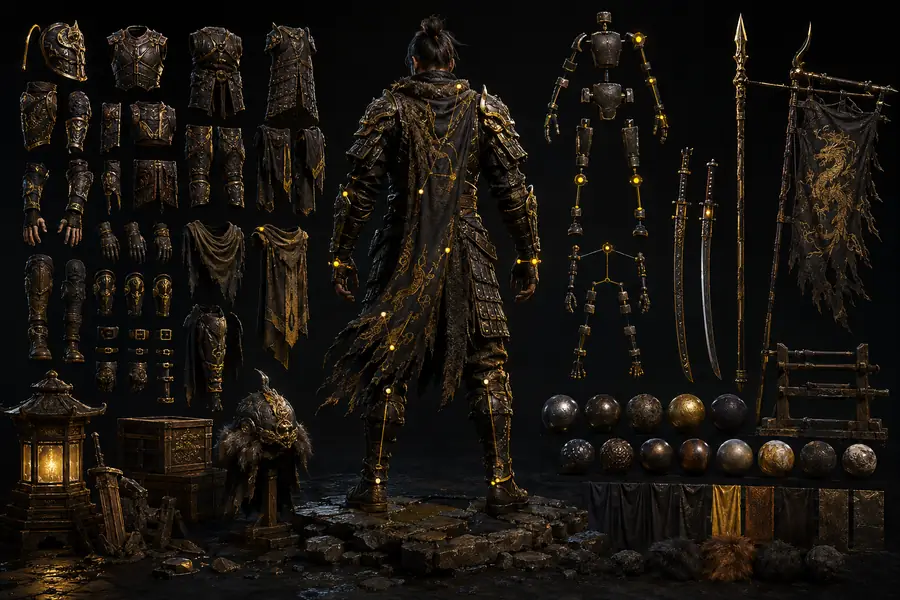
FBX-Quellszene mit produktionsorientierter Asset-Struktur
Für die browserbasierte Ansicht vorbereitetes GLB-Ergebnis

Kenne die Grenzen

Was dieser Weg nicht garantieren kann

Die Formatkonvertierung ändert die Darstellung; sie kann nicht jedes Problem in der Quellszene beheben. Prüfe diese Einschränkungen, bevor du dich auf das exportierte Asset verlässt.

  • Exakte Shader-Parität

    Benutzerdefinierte FBX-Materialien und rendererspezifische Knoten verfügen möglicherweise über kein entsprechendes GLB-Material.

    WorkaroundBacke das Erscheinungsbild in unterstützte Texturen ein und überprüfe die Einstellungen für Rauheit, Metallizität, Normalen und Alpha.

  • Perfektes Animations-Mapping

    Komplexe Rigs, Constraints, Morph-Setups oder Controller-Logik werden möglicherweise nicht wie erwartet übertragen.

    WorkaroundTeste jeden Animationsclip und vereinfache oder backe die Bewegung vor dem Export, wenn das Ergebnis inkonsistent ist.

  • Fehlerhafte Texturverweise

    Fehlende, umbenannte oder nicht zugängliche Quelltexturen können nicht allein aus dem Mesh rekonstruiert werden.

    WorkaroundLegen Sie die Quellbilder neben dem Asset ab, bestätigen Sie die Pfade und überprüfen Sie das exportierte Paket vor der Veröffentlichung.

  • Szenenbereinigung

    Bei der Konvertierung werden ausgeblendete Objekte, doppelte Meshes, übermäßig viele Materialien oder eine schlechte Topologie nicht automatisch entfernt.

    WorkaroundÖffnen Sie das Ergebnis in einem Viewer oder Editor und führen Sie eine gezielte Optimierungsrunde durch.

Planungskalkulator

Schätzen Sie den Prüfaufwand für einen Batch

Legen Sie die ungefähre Anzahl der FBX-Assets in Ihrem Batch fest, um die Paketgröße und die Zeitersparnis durch einen optimierten Prüf-Workflow zu schätzen.

Geschätzte GLB-Ausgabe

MB

Manueller Prüfaufwand

Minuten

Zeitersparnis durch einen Batch-Workflow

Minuten

Abschließende Prüfungen

Überprüfen Sie die GLB-Datei, bevor sie in die Produktion gelangt

Öffnen Sie die exportierte Datei in einem GLB-fähigen Viewer und überprüfen Sie dieselben Details, die für Ihre Zielgruppe wichtig sind: Erscheinungsbild, Maßstab, Bewegung und Ladeverhalten.

1 Überprüfung von Öffnen, Ansicht, Material und Animation
4 Prüfungen
2 Geometrie und unterstützte Texturen werden gemeinsam übertragen
1 Paket
3 Bestätigen Sie Pfade, Skalierung, Pivot-Punkte und sichtbare Fehler vor der Übergabe
0 Überraschungen
4 Vergleichen Sie das Ergebnis mit der ursprünglichen FBX-Referenz
100% Visuelle Prüfung