Conversion d’image

Convertisseur d’image en GLB

Les workflows de conversion d’image en GLB transforment une référence visuelle en ressource 3D portable pour le design, les jeux, les aperçus de produits et les sites web interactifs.

GLB
Sortie 3D prête pour le web
01
Image de référence requise
3D
Compatible avec les moteurs courants

Choisissez votre workflow

À qui s’adresse un logiciel de conversion d’image en GLB ?

Les différentes applications privilégient des paramètres d’importation différents. Utilisez cette comparaison rapide pour décider de la prochaine destination de votre GLB.

1

Utilisation principale

Blender

Nettoyage des modèles, matériaux, éclairage et rendu

Unity

Scènes de jeu, prefabs et prototypes interactifs

2

Meilleur contrôle des textures

Blender

Ajustements manuels détaillés grâce aux nœuds de shader

Unity

Attribution rapide des matériaux via l’Inspector

3

Préparation de la scène

Blender

Appliquer les transformations et définir l’origine de l’objet avant l’exportation

Unity

Ajuster l’échelle, les colliders et les paramètres du prefab après l’importation

4

Public cible habituel

Blender

Artistes, designers et modeleurs techniques

Unity

Développeurs de jeux et artistes techniques

5

Avantage pratique du fichier

Blender

Package compact pour la révision et les modifications ultérieures

Unity

Package pratique pour les scènes en temps réel

6

Première vérification

Blender

Inspecter les normales, les UV et les slots de matériaux

Unity

Vérifier l’échelle, l’orientation et la compatibilité des shaders

De la référence à l’asset

L’outil image vers GLB

Commencez par une référence propre, puis inspectez la géométrie générée avant de la placer dans votre scène de production.

  • Image de référence
  • GLB généré

Un sujet simple et bien éclairé, avec une silhouette visible, fournit généralement à l’importateur des informations de forme plus utiles qu’une image chargée ou fortement recadrée.

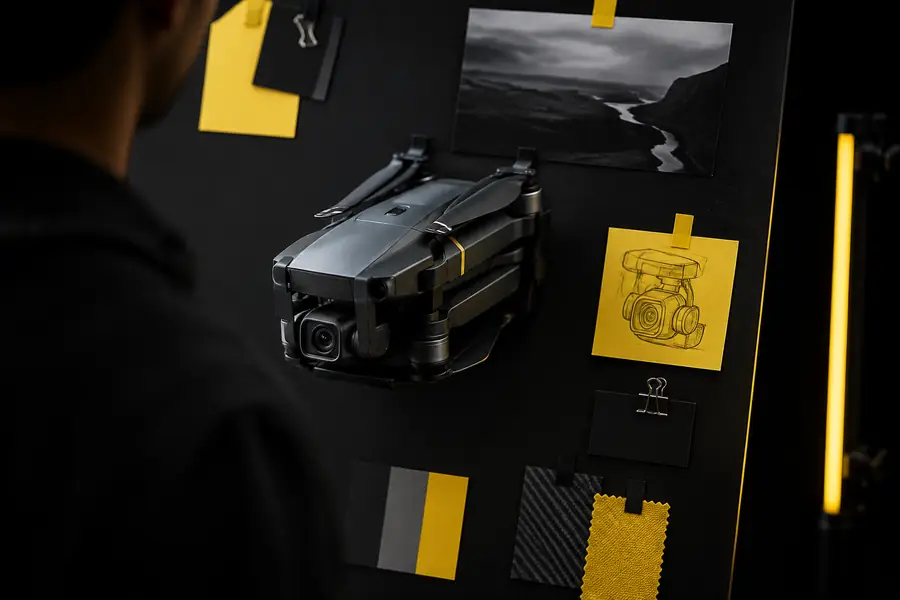
Image de référence utilisée pour la génération 3D
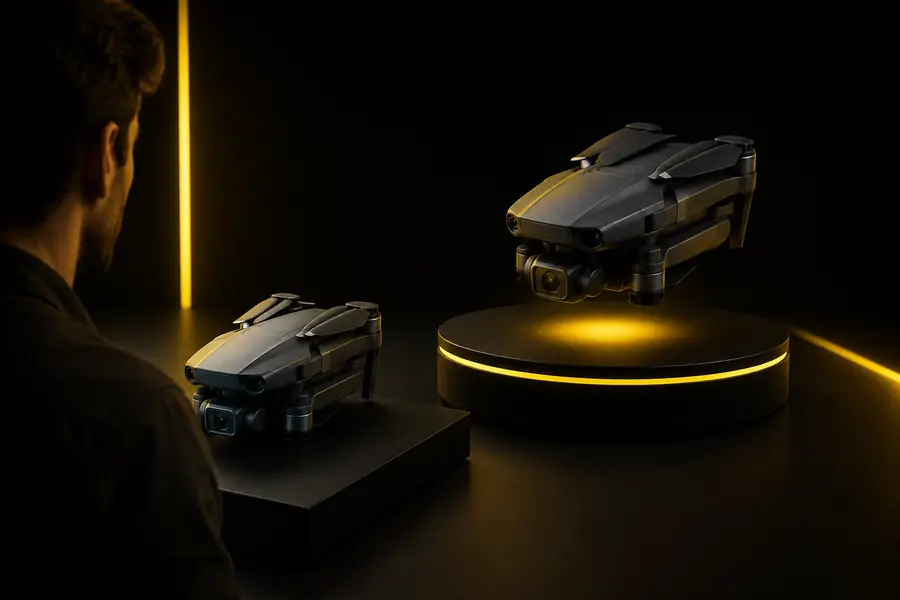
Modèle GLB généré prêt à être importé

Choisissez votre destination

Étapes d’importation pour votre nouveau GLB

Utilisez la destination qui correspond à votre prochaine tâche et gardez le GLB d’origine à proximité afin de comparer les modifications après l’importation.

Artiste Blender

Ouvrez le GLB dans Blender lorsque vous devez retopologiser, modifier l’éclairage, animer ou affiner les matériaux.

Vous obtenez un modèle de travail flexible avec un accès direct à la géométrie, aux UV et aux paramètres des shaders.

glb vers obj

Développeur de jeux vidéo

Importez le modèle dans Unity comme point de départ pour un élément de décor, un personnage temporaire ou un élément d’environnement.

Un GLB compact peut rapidement passer d’un concept généré à un objet de scène testable.

fbx vers glb

Amateur de fabrication

Convertissez ou nettoyez la forme générée avant de préparer un maillage étanche pour un slicer.

Vous pouvez séparer le prototypage visuel des vérifications ultérieures nécessaires à la production physique.

png vers stl

Ingénieur pipeline

Utilisez un GLB comme point d’échange lorsqu’un projet reçoit des fichiers source OBJ, STL ou 3MF.

Un format de transfert cohérent facilite l’organisation des aperçus et des conversions en aval.

obj vers glb

Corrigez le transfert

Erreurs d’importation courantes

La plupart des importations échouées sont dues à l’échelle, à l’orientation ou à des hypothèses de matériaux non pris en charge, plutôt qu’à la géométrie du modèle elle-même.

  1. 1

    Le modèle apparaît beaucoup trop grand ou trop petit

    Vérifiez d’abord l’échelle des unités de la scène et les dimensions de l’objet. Appliquez les transformations dans Blender ou ajustez l’échelle du modèle dans les paramètres d’importation d’Unity.

  2. 2

    Le modèle est orienté dans la mauvaise direction

    Vérifiez la convention des axes avant et haut utilisée par le logiciel de destination. Faites pivoter l’objet, appliquez la rotation, puis enregistrez une copie propre avant de l’exporter à nouveau.

  3. 3

    Les textures ou les matériaux semblent absents

    Vérifiez que le GLB contient les données d’image intégrées et que le logiciel de destination prend en charge les fonctionnalités de matériau utilisées. Remplacez les shaders non pris en charge par un matériau PBR basique.

Formats associés

FAQ sur la variante image vers GLB

Choisissez le guide du format suivant lorsque votre projet nécessite un autre fichier d’échange ou un processus de conversion plus spécialisé.