Blenderアーティスト
リトポロジー、再ライティング、アニメーション、マテリアルの調整が必要な場合は、GLBをBlenderで開きます。
ジオメトリ、UV、シェーダー設定に直接アクセスできる、柔軟な作業用アセットを得られます。
glb から obj画像変換
画像からGLBへのワークフローでは、ビジュアルリファレンスを、デザイン、ゲーム、製品プレビュー、インタラクティブなウェブサイトに活用できるポータブルな3Dアセットに変換します。
ワークフローを選択
用途によって適したインポート設定は異なります。この簡単な比較を使って、GLBの次の用途を決めましょう。
Blender
Unity
Blender
モデルの整理、マテリアル、ライティング、レンダリング
Unity
ゲームシーン、プレハブ、インタラクティブなプロトタイプ
Blender
シェーダーノードによる詳細な手動調整
Unity
インスペクターによる迅速なマテリアル割り当て
Blender
エクスポート前にトランスフォームを適用し、オブジェクトの原点を設定する
Unity
インポート後にスケール、コライダー、プレハブ設定を調整する
Blender
アーティスト、デザイナー、テクニカルモデラー
Unity
ゲーム開発者、テクニカルアーティスト
Blender
レビューやさらなる編集に適したコンパクトなパッケージ
Unity
リアルタイムシーンに便利なパッケージ
Blender
法線、UV、マテリアルスロットを確認する
Unity
スケール、向き、シェーダーの互換性を確認する
リファレンスからアセットへ
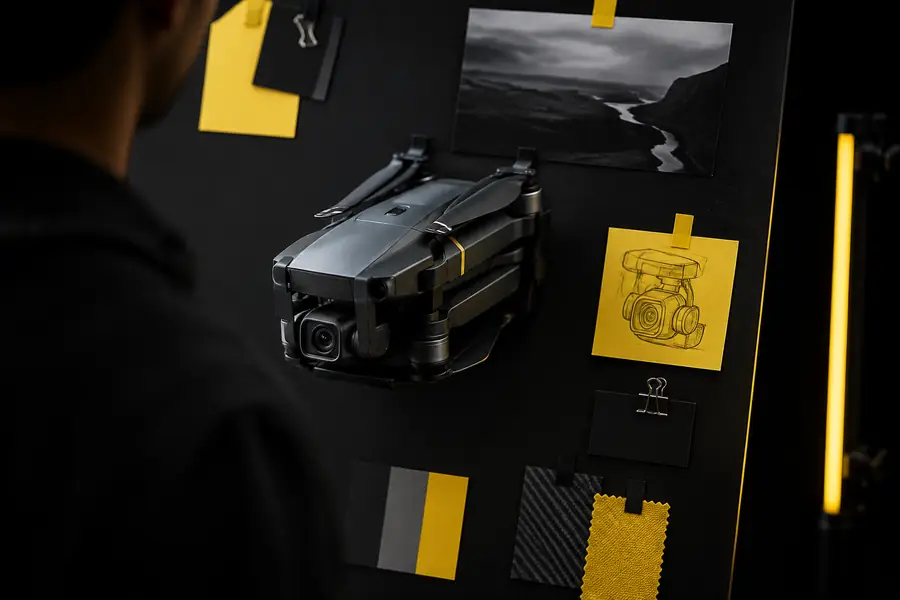
クリーンなリファレンスから始め、生成されたジオメトリを本番シーンに配置する前に確認します。
シンプルで明るく照らされ、シルエットが見える被写体は、複雑だったり大きくトリミングされた画像よりも、通常インポーターに有用な形状情報を提供します。
移行先を選択
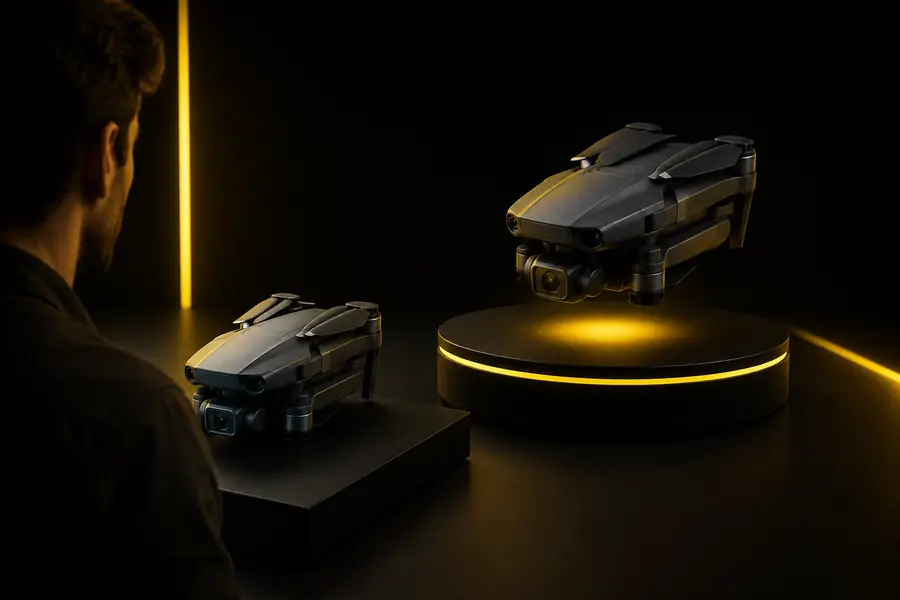
次の作業に合った移行先を使用し、インポート後の変更を比較できるよう、元のGLBも近くに保管しておきます。
リトポロジー、再ライティング、アニメーション、マテリアルの調整が必要な場合は、GLBをBlenderで開きます。
ジオメトリ、UV、シェーダー設定に直接アクセスできる、柔軟な作業用アセットを得られます。
glb から objモデルをUnityに取り込み、プロップ、キャラクターの仮モデル、環境アセットの出発点として使用します。
コンパクトなGLBなら、生成されたコンセプトからテスト可能なシーンオブジェクトへすばやく移行できます。
fbx から glbスライサー用の閉じたメッシュを準備する前に、生成された形状を変換またはクリーンアップします。
ビジュアルプロトタイピングと、物理出力に必要な後工程のチェックを分けて行えます。
png から stlプロジェクトでOBJ、STL、または3MFのソースファイルを受け取った際、GLBを交換用の中間形式として使用します。
一貫した受け渡し形式により、プレビューや後続の変換を整理しやすくなります。
obj から glb受け渡しを修正
インポートに失敗する原因の多くは、モデルのジオメトリ自体ではなく、スケール、向き、またはサポートされていないマテリアルの想定にあります。
まずシーンの単位スケールとオブジェクトの寸法を確認します。Blenderでトランスフォームを適用するか、Unityのインポート設定でモデルのスケールを調整します。
移行先ソフトウェアで使用されている前方向と上方向の軸規約を確認してください。オブジェクトを回転させて回転を適用し、再度エクスポートする前にクリーンなコピーを保存してください。
GLBに画像データが埋め込まれていること、また移行先が使用されているマテリアル機能に対応していることを確認してください。サポートされていないシェーダーは、基本的なPBRマテリアルに置き換えてください。
関連形式
プロジェクトで別の交換ファイルや、より専門的な変換方法が必要な場合は、次の形式ガイドを選択してください。