Blenderライティングガイド
Blenderで3Dモデルにライティングを追加する実践ワークフロー
アセットがTripo 3Dから取得したものでも、手作業でモデリングしたものでも、適切なライティング設定によって形状が際立ち、マテリアルの見え方が向上し、完成したシーンを評価しやすくなります。まずは、目的の出力に合った方法から始めましょう。
- 2
- ライティングの進め方
- 3
- 最終チェック
- 1
- 再現可能なセットアップ
方法を選択する
該当するケースを判断する
単一のプロダクトレンダーに必要なライティングの判断は、アニメーションやリアルタイムシーンの場合とは異なります。ランプを動かす前に方法を選び、すべての調整に目的を持たせましょう。
-
1
表示の目的を明確にする
クリーンな静止画、ターンテーブル、シネマティックアニメーション、ゲーム向けプレビューのどれが必要かを判断します。目的によって、使用できるコントラスト、影の動き、レンダーの一貫性が決まります。
-
2
シンプルなキーライト設定を構築する
まず、モデルの上方かつ片側に大きなキーライトを1つ配置します。フィル、リム、カラー、エフェクトを追加する前に、メインの影が向く方向を確認しましょう。
-
3
形状を隠さずに調整する
目に見える問題を解決するライトだけを追加します。明るい画像を追い求めるのではなく、シルエット、マテリアルの反応、接地影、背景を個別に確認しましょう。
始める前に
方法A:静止画レンダー用のスタジオライティング
ポートフォリオ画像、プロダクトプレゼンテーション、リファレンスシート、またはカメラを制御でき、シーンのバランス調整に時間をかけられるフレームには、この方法を使用します。
-
モデルのスケールと向きが正しく設定されたBlenderシーン
必須スケールや回転によって影の挙動が予期せず変化する場合は、トランスフォームを適用します。
-
最終的な構図をすでに選択したカメラ
必須ライティングは一時的なビューポートのアングルではなく、実際にレンダリングする構図を支える必要があります。
-
ニュートラルなワールド背景、または強度の低い環境光
必須キーライトを設定する間は、環境光を控えめに保ちます。
-
主な照明用の大きなエリアライトを1つ
必須広い光源は、小さな点光源よりも柔らかく、形状を読み取りやすい影を作ります。
-
2つ目の、より弱いフィルライトまたはレフ板
任意影側で重要な形状情報が失われる場合にのみ使用します。
-
独立したリムライトまたはバックライト
任意シルエットが背景に溶け込む場合、特に暗いモデルで追加します。
-
低解像度のマテリアルプレビューまたはテストレンダー
必須高速プレビューを使うと、最終レンダーを待たずにライティングの変更を比較しやすくなります。
ワークフローを続ける
パスB:アニメーションおよびリアルタイムシーン向けのライティング
アニメーション、ターンテーブル、Unityのプレビュー、またはインタラクティブなプレゼンテーションでは、ドラマチックな単一フレームの演出よりも、安定した露出と予測しやすい影を優先します。
短い歴史
最終チェック
現代のBlenderライティングワークフローは、物理的なスタジオの慣習、オフラインレンダリング、リアルタイムの制約から発展してきました。その歴史が、シンプルでレイヤー化されたセットアップが今も信頼できる理由を説明しています。
-
3点スタジオライティングが共通のビジュアル言語になる
キーライト、フィルライト、リムライトにより、アーティストは形状を繰り返し説明し、被写体を背景から分離する方法を得ました。このパターンは、独立した3Dアセットにも今なお効果的です。
-
物理ベースレンダリングがマテリアルへの期待を変える
シェーダーが光に対してより現実的に反応するようになると、アーティストは明るさを単なるアート上のスライダーとして扱うのではなく、粗さ、反射、エネルギーバランスを見極める必要が生じました。
-
HDR環境によって説得力のある照明が身近になる
イメージベースドライティングにより、手動で配置するライトを減らしながら、自然な反射と柔らかな環境色を加えられるようになりました。コンテキストを与えるのに便利ですが、形状を明確に見せるには、制御されたキーライトも依然として有効です。
-
1つのアセットに複数のライティング目標が必要になることがある
モデルは、ヒーローレンダー、ターンテーブル、ゲームエンジン、商品ビューアなどに登場する可能性があります。1つの派手なセットアップよりも、一貫した露出と読み取りやすい影のほうが重要です。
結果を比較する
チュートリアルFAQ
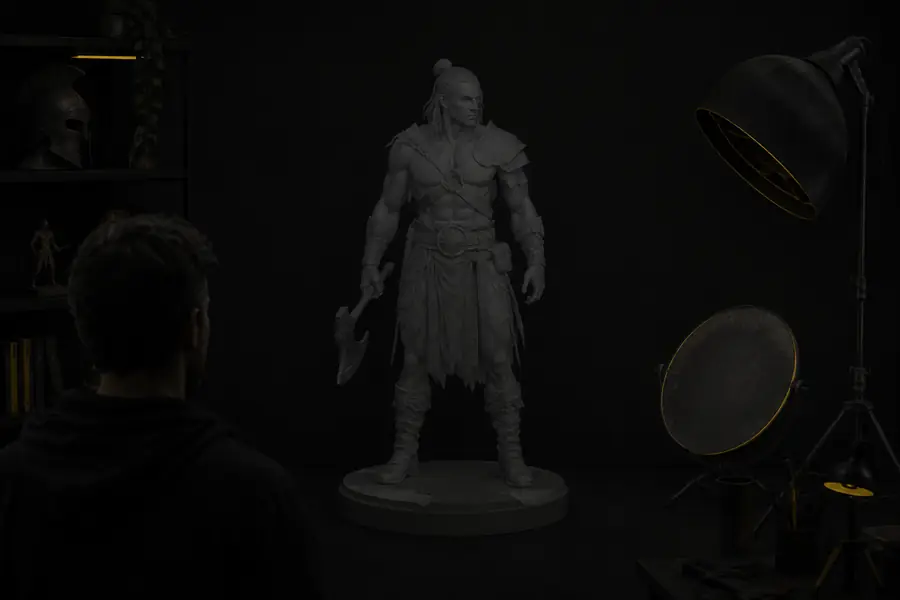
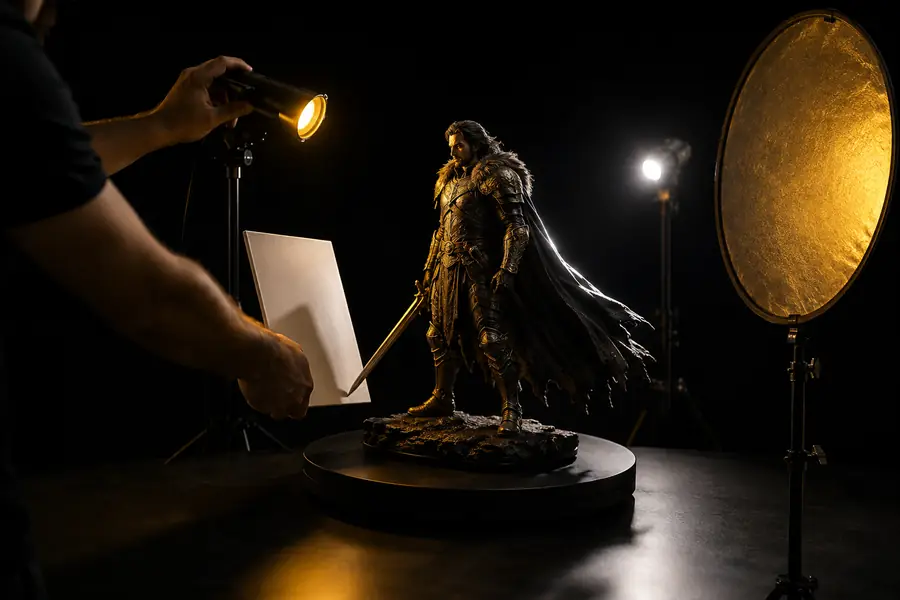
ビフォーアフター表示は、単なる見栄えの比較ではなく、診断のために使いましょう。良いセットアップは、ジオメトリやマテリアルを変えずに、モデルをより読み取りやすくするはずです。
- 前:制御されていない光
- 後:レイヤー化された光
なぜモデルがまだ平坦に見えるのでしょうか?まずはすべてのライトを強くするのではなく、キーライトを動かしてみましょう。平坦さの原因は、カメラに近すぎる位置にライトがあること、ワールド背景が明るすぎること、または粗さの変化が少ないマテリアルであることが多いです。HDRIとライトのどちらを使うべきですか?自然な環境反射にはHDRIを、意図的な方向性と影の制御にはライトを使いましょう。両方を組み合わせると、より柔軟に対応できます。ライトはいくつ必要ですか?まずは、適切に配置したAreaライト1つで十分です。モデルの特定の部分が見えなくなった場合にのみ、フィルライトやリムライトを追加してください。影が強すぎるのはなぜですか?Areaライトのサイズを大きくする、明るさを維持したままライトを遠ざける、または控えめなフィルライトを加えるとよいでしょう。すべての影をなくすのは避けてください。接地影や投影影は、モデルを画面上で安定させるのに役立ちます。
限界を知る
このライティング手法でできないこと
ライティングは見せ方を改善しますが、3Dアセットのあらゆる問題を修復できるわけではありません。複雑さを加える前に、問題がライティング、ジオメトリ、マテリアル、レンダリングのどれにあるのかを切り分けましょう。
-
壊れたジオメトリは修正できない
面の欠落、反転した法線、ノンマニフォールドエッジ、またはひどく引き伸ばされたメッシュは、ライティングエラーのように見える不自然な暗部を生むことがあります。
回避策ライトリグを再構築する前に、面の向きを確認し、法線を再計算してトランスフォームを適用し、ソリッド表示でビューポートを確認します。
-
モデリングされていないディテールは作成できません
ランプによってベベル、テクスチャ、曲率を見せることはできますが、説得力のあるハンドル、継ぎ目、底面、構造的な特徴を生み出すことはできません。
回避策より強いコントラストを試す前に、モデリングまたは画像から3Dへの変換の段階に戻り、不足している形状を追加します。
-
すべてのレンダラーで同一の結果を保証することはできません
Cycles、Eevee、Blenderのビューポートプレビュー、ゲームエンジンでは、シャドウ、反射、カラーマネジメント、アンビエントオクルージョンの解釈がそれぞれ異なります。
回避策最終画像を生成するレンダラーでテストし、露出、ライトの強度、カラーマネジメント、シャドウの設定を記録します。
-
明確な構図の代わりにはなりません
美しくライティングされたオブジェクトでも、カメラが重要な特徴を切り取っていたり、背景との明暗差が不十分だったりすると、理解しにくい場合があります。
回避策早い段階でカメラを固定し、背景をシンプルにしてから、ライティングを仕上げる前にサムネイルサイズでシルエットを確認します。